
會員登錄

軟體搜尋

您的位置: 網站首頁 >> 程式軟體光碟 >> 系統工具 >> 商品詳情
商品詳情
|
商品編號:CB18103 碟片數量:1片 銷售價格:200 瀏覽次數:10809 

【轉載TXT文檔】 |
您可能也喜歡:
CB42582--EaseUS Fixo 3.8.0 多合一的檔修復軟體 英文破解版
CB42583--East Imperial Magic Browser Recovery 4.0 流覽器歷史記錄設計恢復軟體 英文破解版
CB43017--SysTools Exchange Log Analyzer 4.0 x64 (Exchange日誌分析軟體) 英文破解版
CB43018--SysTools MSG Converter 10.1 (MSG格式轉換軟體) 英文破解版
CB42597--GiliSoft Copy Protect 8.1.0 禁止複製粘貼軟體 英文破解版
商品描述
EASY GHOST 輕鬆備份還原C槽+詳細圖文解說 繁體中文版
![]()
軟體簡介:
EASY GHOST 輕鬆備份還原C槽+詳細圖文解說 繁體中文版
【個人評語】
這是一套蠻不錯用的系統傻瓜備份/還原軟體
使用上還蠻簡單的
還不錯用
所以推薦給大家使用看看
希望大家會喜歡它
【軟體簡介】
下載後安裝>>解壓縮後>>出現主要程式2個檔案
1.Ghost.ISO---EASYGHOST輕鬆備份還原C槽工具碟
2.Recover------自動還原執行目錄
1.
因為沒有要製作還原光碟,只需將"Ghost.ISO檔"使用NERO燒錄成CD光碟即可使用
2.
將BIOS設定光碟開機(若已經設定光碟開機就省略此步驟)
3.
放入燒成CD光碟的EASYGHOST輕鬆備份還原C槽工具碟【v5】
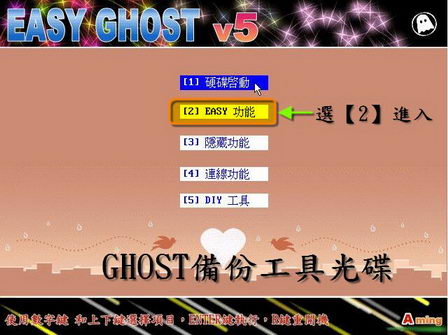
開機後出現EASYGHOST輕鬆備份還原C槽工具碟【v5】的畫面(如下圖)
4.
看到選單後「點選第 2項EASY功能」進入
5.
進入後再點選第2項 「C:\備份到D:\system.gho (不分片)」
6.
當出現詢問"備份完是否自動關機 ? (Y/N) __ 打上N
再出現詢問"確定開始備份 ? (Y/N)__打上Y
7.
開始將C槽備份到D槽.........
8.
備份完成後可以到D槽去看看剛剛備份C槽到D槽的SYSTEM.GHO映像檔
上面是備份C槽到D槽的教學
==================================================================================
下面是還原C槽的簡易教學
1.一樣是將EASYGHOST輕鬆備份還原C槽工具碟放入光碟機內並重新開機
開機後一樣看到選單後點選第2項EASY功能進入
2.
進入後因為是要還原,所以直接點【N】下一頁
3.
下面選單共有4個選項
選擇【2】自動搜尋復原檔 system .gho 復原C:\
選擇【3】 D:\system.gho 復原到C:\
這2種選項都可以抓取D槽的system.gho來復原C槽
除非設定喜好不同.不然選【3】就可立即還原C槽
軟體簡介:
EASY GHOST 輕鬆備份還原C槽+詳細圖文解說 繁體中文版
【個人評語】
這是一套蠻不錯用的系統傻瓜備份/還原軟體
使用上還蠻簡單的
還不錯用
所以推薦給大家使用看看
希望大家會喜歡它
【軟體簡介】
下載後安裝>>解壓縮後>>出現主要程式2個檔案
1.Ghost.ISO---EASYGHOST輕鬆備份還原C槽工具碟
2.Recover------自動還原執行目錄
1.
因為沒有要製作還原光碟,只需將"Ghost.ISO檔"使用NERO燒錄成CD光碟即可使用
2.
將BIOS設定光碟開機(若已經設定光碟開機就省略此步驟)
3.
放入燒成CD光碟的EASYGHOST輕鬆備份還原C槽工具碟【v5】
開機後出現EASYGHOST輕鬆備份還原C槽工具碟【v5】的畫面(如下圖)
4.
看到選單後「點選第 2項EASY功能」進入
5.
進入後再點選第2項 「C:\備份到D:\system.gho (不分片)」
6.
當出現詢問"備份完是否自動關機 ? (Y/N) __ 打上N
再出現詢問"確定開始備份 ? (Y/N)__打上Y
7.
開始將C槽備份到D槽.........
8.
備份完成後可以到D槽去看看剛剛備份C槽到D槽的SYSTEM.GHO映像檔
上面是備份C槽到D槽的教學
==================================================================================
下面是還原C槽的簡易教學
1.一樣是將EASYGHOST輕鬆備份還原C槽工具碟放入光碟機內並重新開機
開機後一樣看到選單後點選第2項EASY功能進入
2.
進入後因為是要還原,所以直接點【N】下一頁
3.
下面選單共有4個選項
選擇【2】自動搜尋復原檔 system .gho 復原C:\
選擇【3】 D:\system.gho 復原到C:\
這2種選項都可以抓取D槽的system.gho來復原C槽
除非設定喜好不同.不然選【3】就可立即還原C槽